Stopwatch
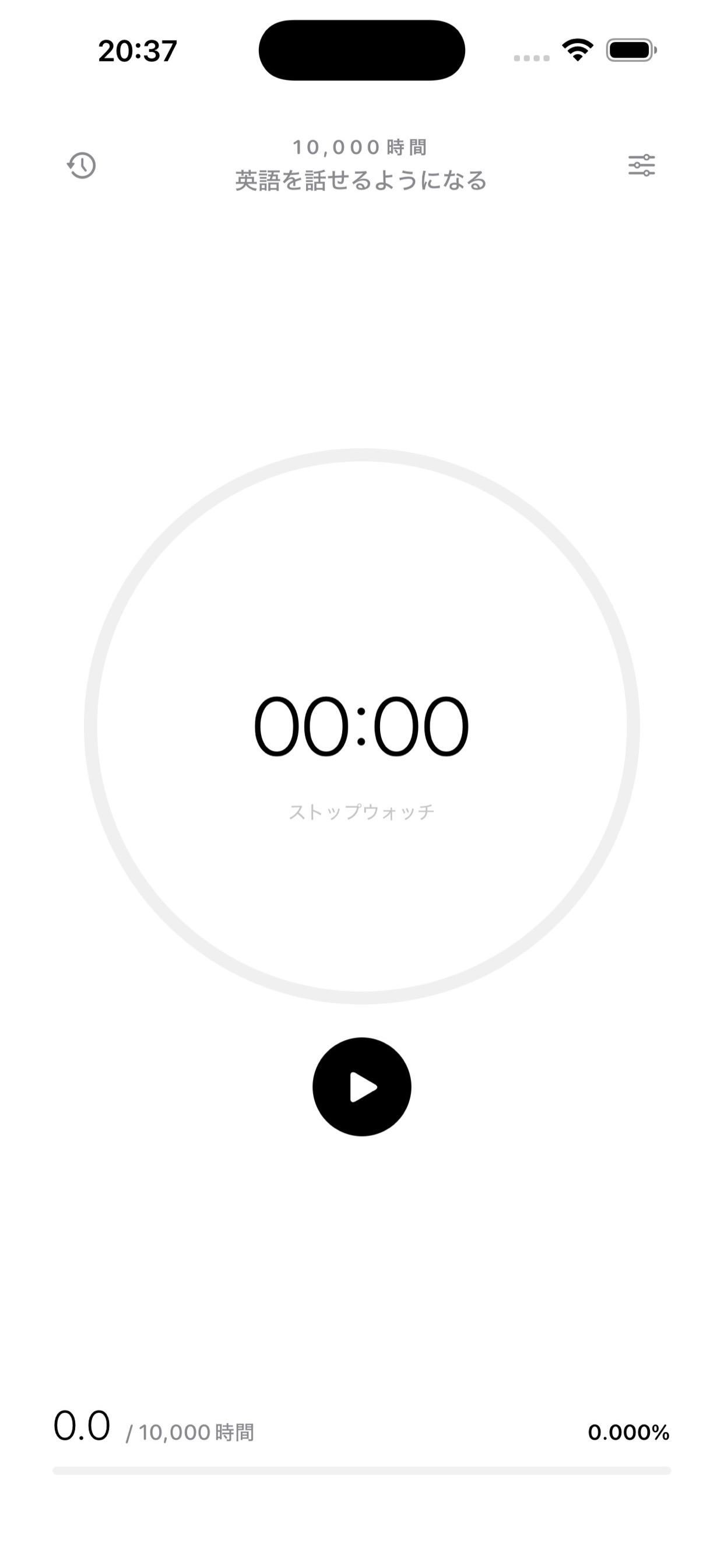
始める、止める、保存する。練習の流れを邪魔しない最小限の操作。
08 / iOS APP
今日の10分も、次の1時間も。
ひとつの目標へ使った時間を残す。
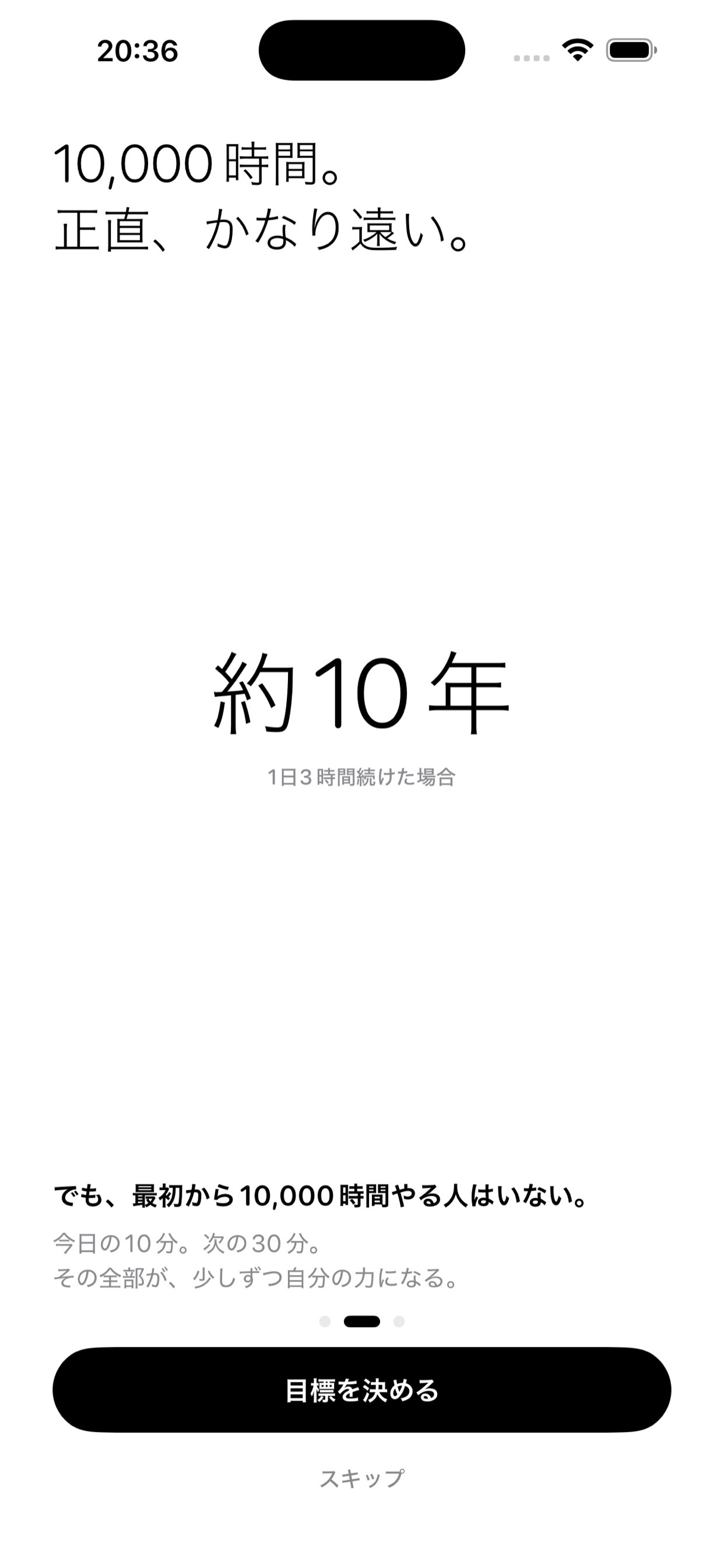
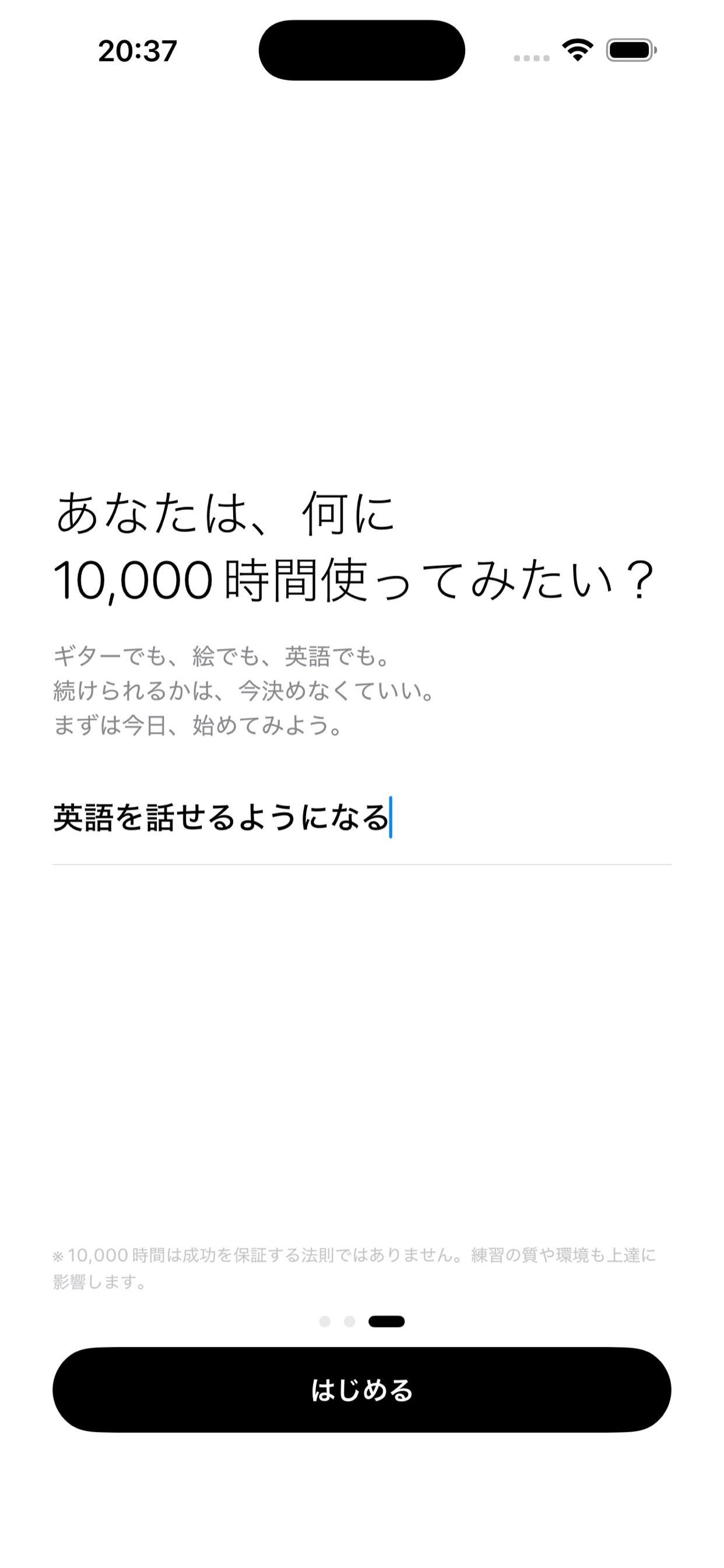
10,000 Hoursは、達成したいことをひとつ決め、そこへ使った時間を記録するタイマーです。ストップウォッチまたはカウントダウンを開始し、終わったらチェックを押して保存します。
成功を保証する数字ではなくても、今日使った時間は残せる。長い道のりを意識しすぎず、いまの一回に集中できるよう、画面と操作をできるだけ静かに設計しました。
始める、止める、保存する。練習の流れを邪魔しない最小限の操作。
1〜480分を数字で指定。終了時は端末上のローカル通知で知らせます。
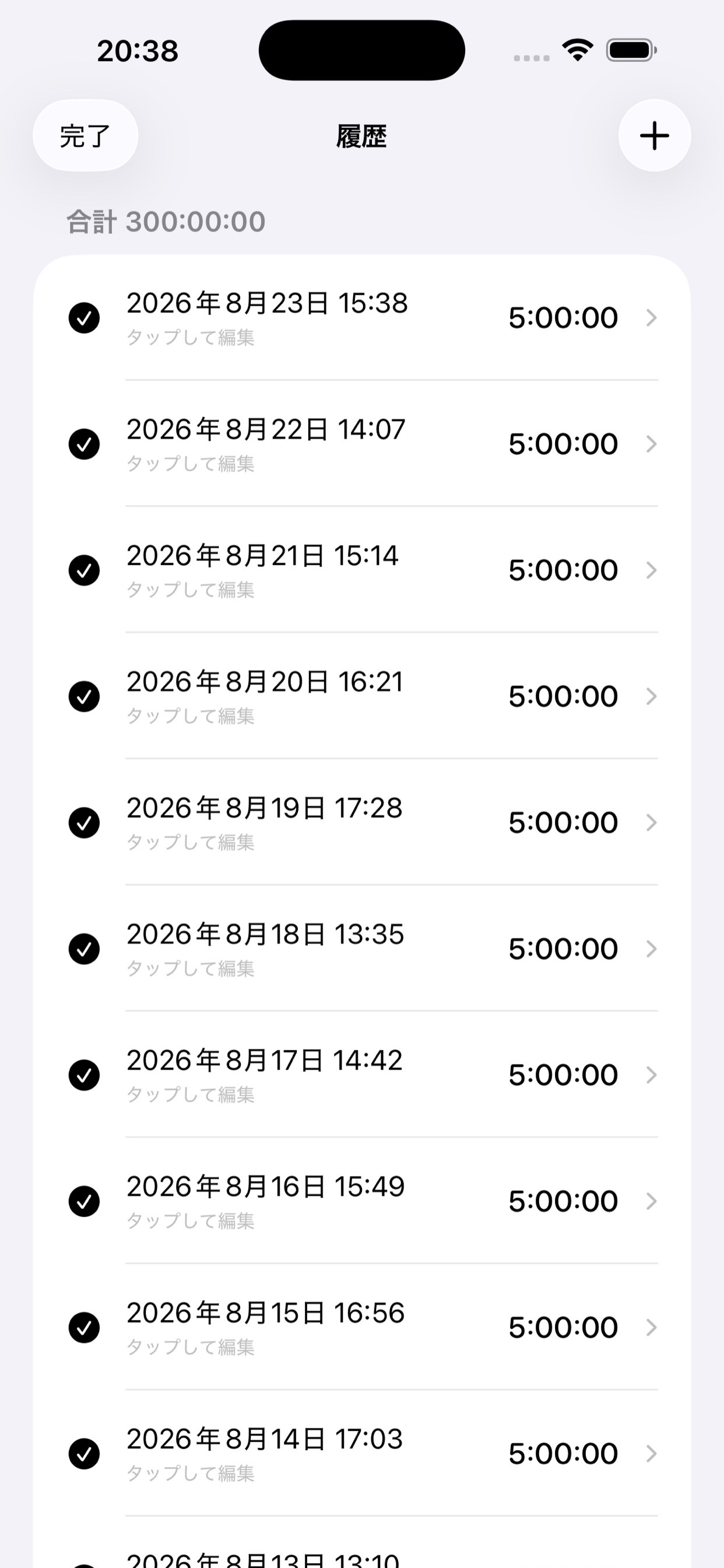
記録した時間を一覧で確認し、あとから追加・編集・削除できます。
累計時間と10,000時間までの進捗を、ひとつの円で表示します。
バックグラウンドや再起動後も、保存した時刻を基準に計測を復元します。
目標、履歴、設定はこのiPhoneの中だけに保存。アカウントは不要です。
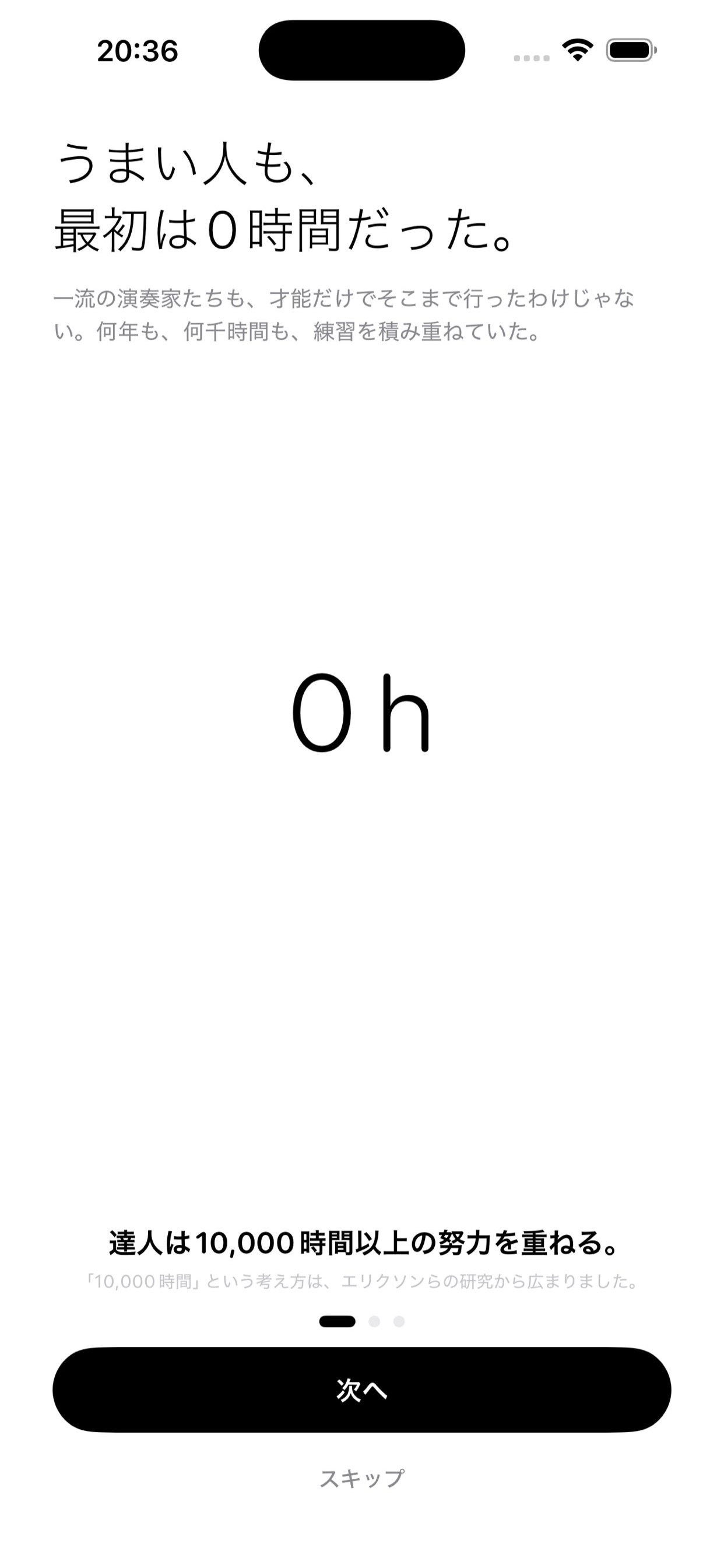
本アプリが目標名や計測履歴を開発者のサーバーへ送信することはありません。通知を有効にした場合も、端末上のローカル通知として処理します。
1.3以降のバージョンでは、AppleとRevenueCatを利用して購入を検証します。購入情報の取り扱いはプライバシーポリシーをご確認ください。
プライバシーポリシー全文 →05 / SUPPORT
メイン画面左上の履歴アイコンから、記録の追加・編集・削除ができます。
アプリ内の通知設定と、iPhoneの「設定」にある通知許可を確認してください。
次回起動時に、端末へ保存した時刻を基準として経過時間を復元します。
不具合の連絡には、iPhoneの機種、iOSのバージョン、発生手順、期待した結果と実際の結果を添えてください。
メールで問い合わせる →